Интеграции — мессенджеры и YCLIENTS
Здесь подключается то, где бот отвечает клиентам (мессенджеры), и то, куда он записывает (YCLIENTS). Всё — в разделе «Интеграции» кабинета. Подключить можно несколько мессенджеров сразу: все переписки соберутся в «Диалогах».
Какой мессенджер выбрать
Есть два принципиально разных способа.
Бот — отдельный аккаунт салона: клиент пишет не вам лично, а боту салона. Официально, безопасно, без риска для вашего номера.
Личный аккаунт — бот отвечает с вашего обычного номера, клиенты пишут вам в личку, как привыкли. Удобно, но мессенджеры запрещают автоматизацию личных аккаунтов, поэтому есть риск ограничений номера.
| Telegram-бот | WhatsApp (бизнес-номер) | Личный Telegram | Личный WhatsApp | |
|---|---|---|---|---|
| Сложность | 5 минут | 30–60 минут, нужен Meta Business | 2 минуты, QR-код | 2 минуты, QR-код |
| Клиент пишет | боту салона | на бизнес-номер | вам в личку | вам в личку |
| Риск для номера | нет | нет | есть | высокий |
| Когда выбирать | начать с него всегда | клиенты привыкли к WhatsApp | клиенты уже пишут вам лично | клиенты уже пишут вам лично |
💡 Совет: начните с Telegram-бота — он подключается за пять минут и ничем не рискует. Личные аккаунты подключайте, только если клиенты уже пишут вам туда и переучивать их не хочется, — и лучше на отдельный рабочий номер, а не на основной.
Telegram-бот — рекомендуем начать с него
Что это. Отдельный бот салона в Telegram, например @aura_salon_bot. Ссылку на него вы ставите в профиль, на сайт, в Instagram — клиент нажимает и пишет. Бота создаёте вы сами через официальный сервис Telegram, он принадлежит вам.
Что понадобится: Telegram на телефоне или компьютере, 5 минут.
Как подключить:
- В Telegram найдите @BotFather — это официальный бот Telegram для создания ботов (с синей галочкой).
- Отправьте ему команду /newbot.
- Придумайте имя — его видят клиенты, например «Салон Аура».
- Придумайте адрес (username) — он должен заканчиваться на
bot, напримерaura_salon_bot. - BotFather пришлёт токен — длинную строку вида
123456789:ABCdef.... Скопируйте её целиком. - В кабинете: «Интеграции» → «Telegram-бот» → «Подключить» → вставьте токен → «Подключить».
- Готово. Напишите своему боту — он ответит.
Частые проблемы:
- «Похоже на неверный формат» — токен скопирован не целиком. В нём есть двоеточие, до него цифры, после — буквы и цифры.
- Бот не отвечает — проверьте, что вверху «Интеграций» бот включён.
- Токен — это ключ от бота: не пересылайте его никому, кроме как в кабинет Админыч. Если он утёк, в @BotFather отправьте /revoke и подключите новый токен.
WhatsApp — бизнес-номер через Meta
Что это. Официальный WhatsApp Business API от Meta: бот отвечает с отдельного номера салона. Безопасно для номера, но настройка техничнее остальных — придётся поработать в кабинете Meta для разработчиков.
Что понадобится: аккаунт Meta Business, номер телефона, который ещё не зарегистрирован в обычном WhatsApp, 30–60 минут.
Как подключить:
- На Meta for Developers создайте приложение и добавьте в него продукт WhatsApp.
- Подключите номер и получите Access Token и Phone Number ID.
- В кабинете: «Интеграции» → «WhatsApp» → «Подключить» — вставьте токен и Phone Number ID.
- В Meta в настройках Webhook вставьте адрес, который показан в мастере подключения, и свой Verify Token.
- Подпишитесь на событие messages.
Если что-то не получается — напишите в поддержку: подключим вместе.
Личный Telegram
Что это. Бот отвечает с вашего собственного аккаунта Telegram. Клиенты пишут вам в личку как раньше и ничего не замечают. Подключение — как вход в Telegram на новом компьютере: по QR-коду.
Риск. Telegram не разрешает автоматизацию личных аккаунтов — возможны ограничения номера. Бот работает только на ответы, с паузами и лимитами, чтобы вести себя как человек, — риск снижен, но не убран. Лучше подключать рабочий номер, а не основной.
Что понадобится: телефон с Telegram, 2 минуты.
Как подключить:
- «Интеграции» → «Личный Telegram» → «Подключить» — на экране появится QR-код.
- На телефоне: Telegram → Настройки → Устройства → Подключить устройство — и наведите камеру на код.
- Если у вас включён облачный пароль (двухэтапная проверка) — введите его.
Код действует недолго и сам обновляется — держите окно открытым до конца. Отключить можно в любой момент: в кабинете или в Telegram → Устройства.
Личный WhatsApp
Что это. Бот отвечает с вашего номера WhatsApp — как WhatsApp Web на компьютере. Клиенты пишут вам как раньше.
Риск высокий. WhatsApp строже Telegram и блокирует номера за автоматизацию. Бот только отвечает, с задержками, «печатает…» и дневным лимитом — но риск остаётся. Подключайте только отдельный рабочий номер.
Что понадобится: телефон с WhatsApp, 2 минуты.
Как подключить:
- «Интеграции» → «Личный WhatsApp» → «Подключить» — появится QR-код.
- На телефоне: WhatsApp → Настройки → Связанные устройства → Привязать устройство — наведите камеру на код.
Отключить можно в кабинете или в WhatsApp → Связанные устройства.
Включение и выключение бота
- Главный переключатель вверху «Интеграций» выключает бота везде сразу — например, если хотите отвечать только сами.
- У каждого подключения — свой переключатель: можно выключить WhatsApp и оставить Telegram.
Когда бот выключен, сообщения клиентов всё равно приходят в «Диалоги» — просто бот на них не отвечает.
Записи и услуги — подключение YCLIENTS
Если вы ведёте запись в YCLIENTS, подключите его: бот узнает услуги, цены, мастеров и свободное время и будет записывать клиентов прямо в ваш журнал. Новые записи, переносы и отмены из журнала приходят в Админыч сразу, а журнал и клиентская база открываются без логина и пароля сотрудника.
YCLIENTS подключается через ваше собственное непубличное приложение в кабинете разработчика YCLIENTS — это бесплатно и занимает 5–10 минут. Так же подключаются Callibri, Roistat и другие сервисы.
Что бот видит в YCLIENTS
Услуги с ценами, кто их делает, мастера и их свободное время, записи журнала и клиентская база.
Как подключить
Откройте «Интеграции» → «YClients» → «Подключить». В мастере те же шаги, адрес вебхука и поля для вставки.
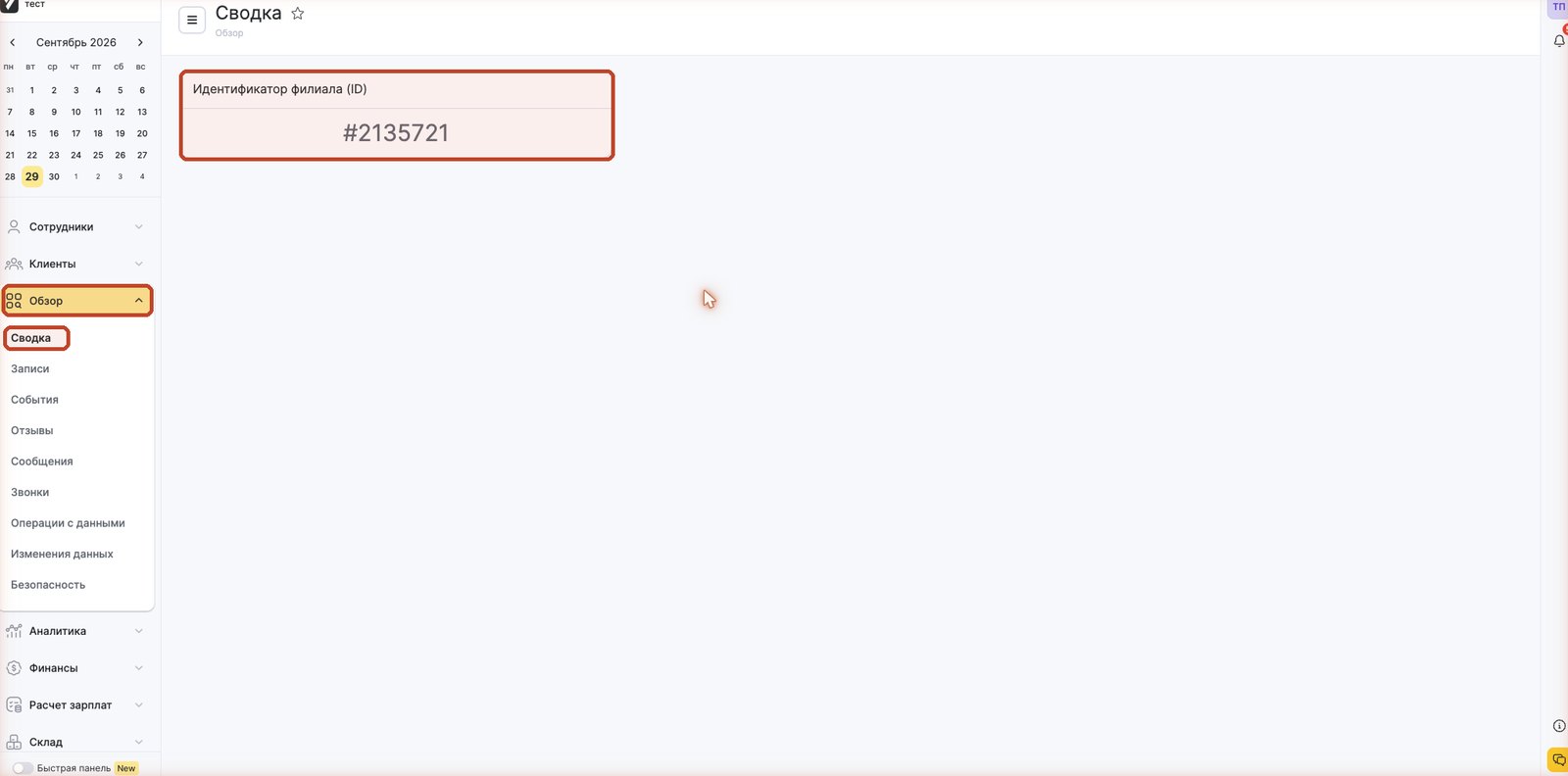
Шаг 1. Номер филиала. В YCLIENTS откройте «Обзор» → «Сводка» и скопируйте цифры из блока «Идентификатор филиала (ID)» — без знака #.
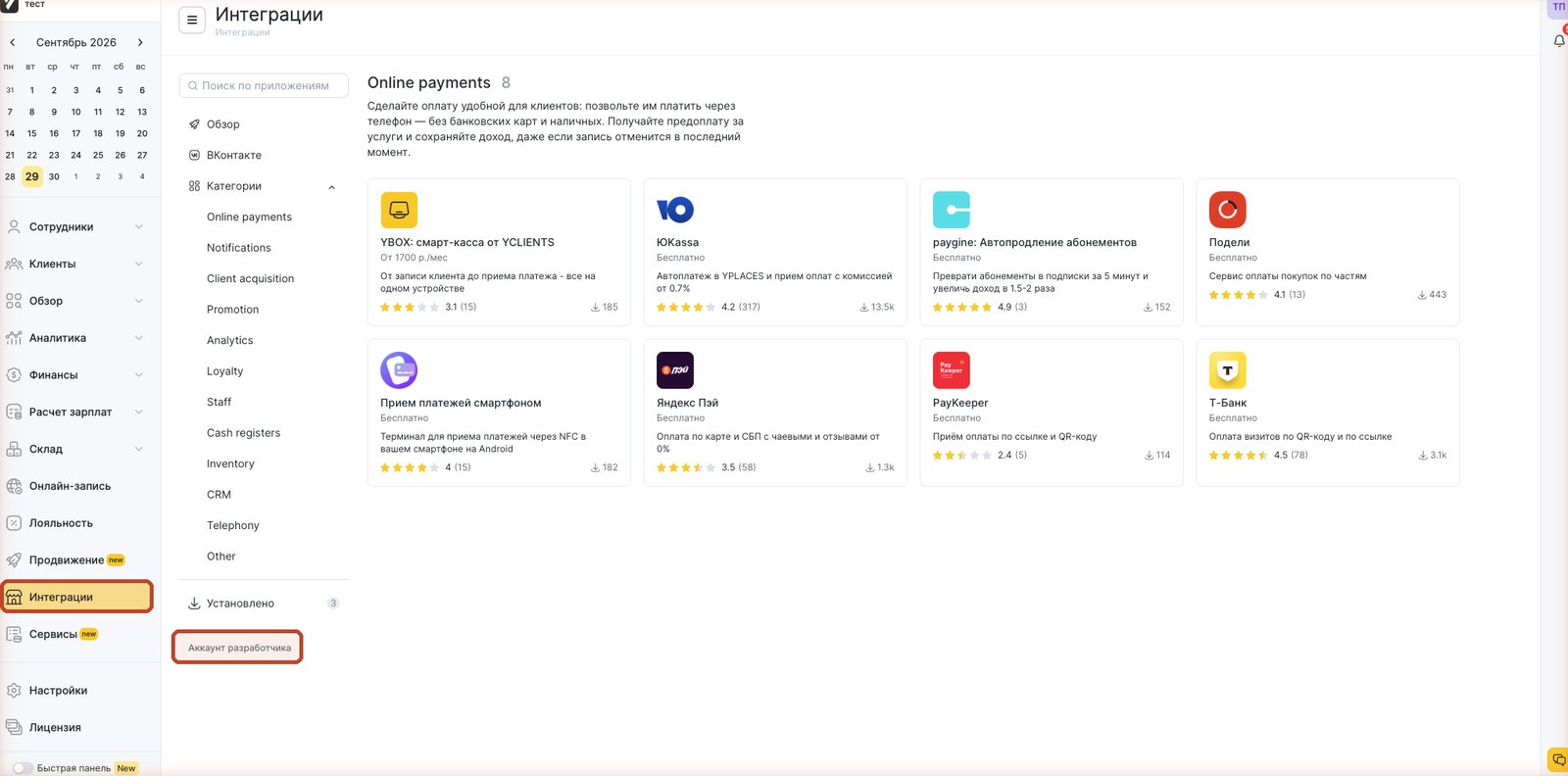
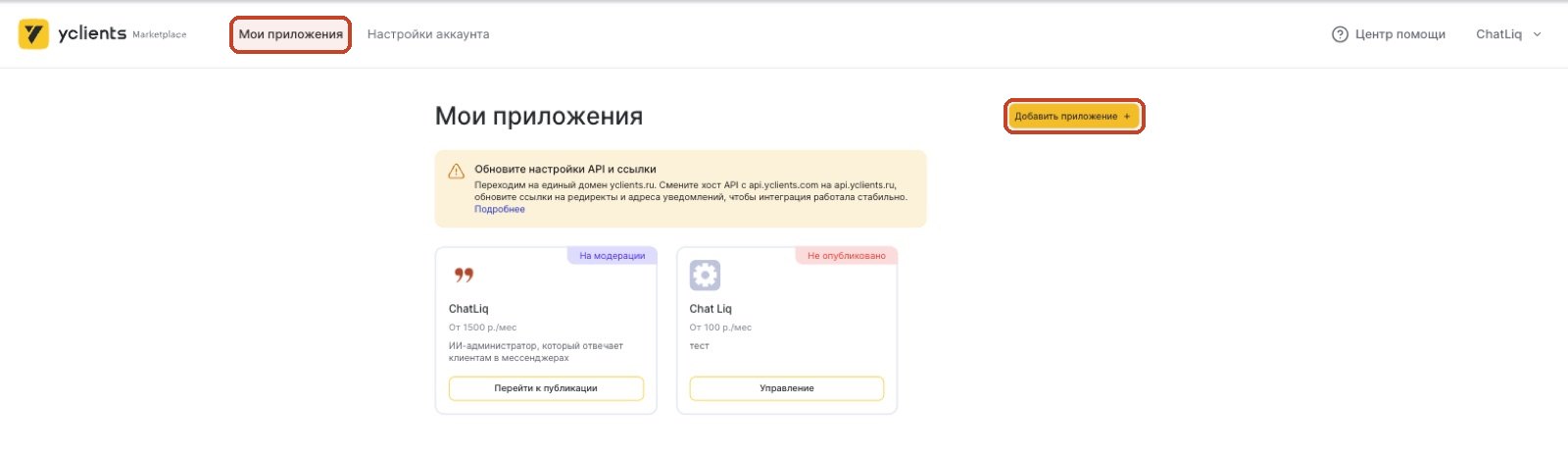
Шаг 2. Аккаунт разработчика. В основном меню «Интеграции» → внизу «Аккаунт разработчика» (или прямая ссылка). Аккаунта нет — YCLIENTS предложит зарегистрироваться. В разделе «Мои приложения» нажмите «Добавить приложение».
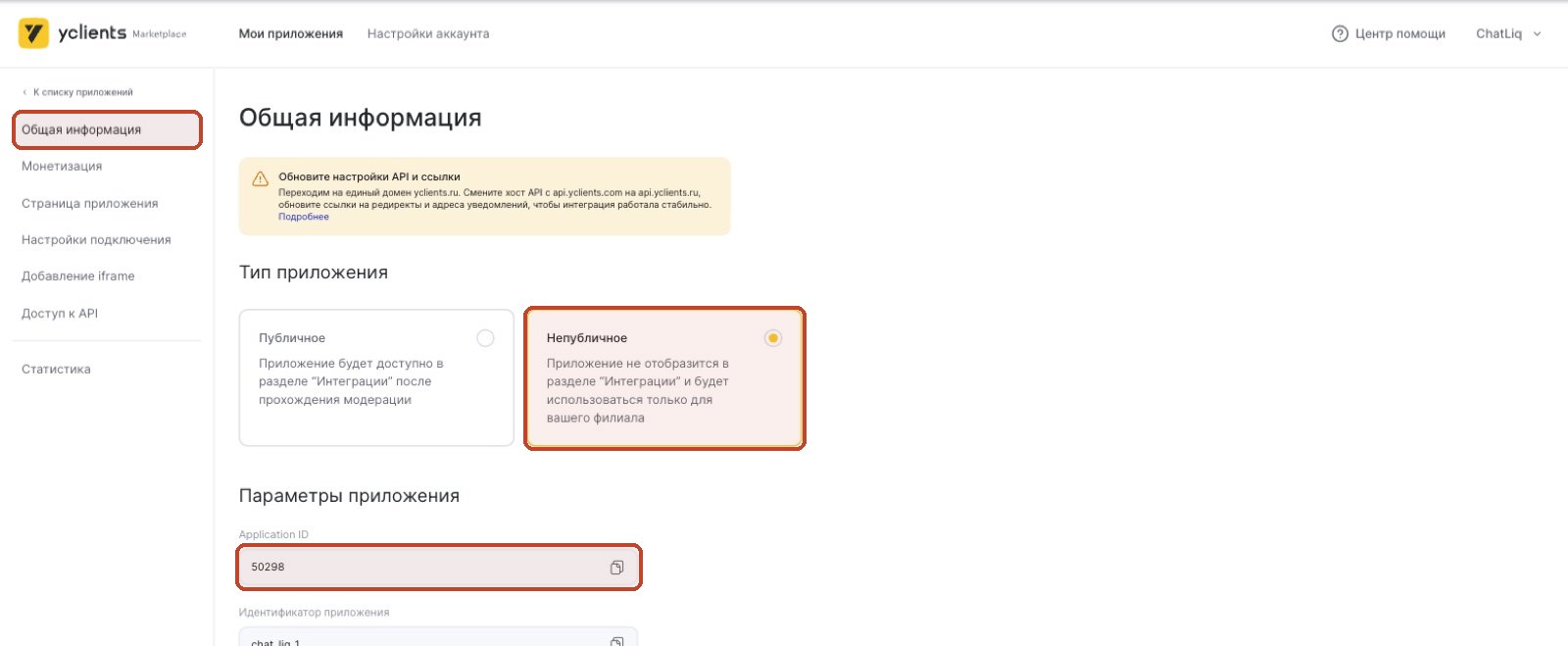
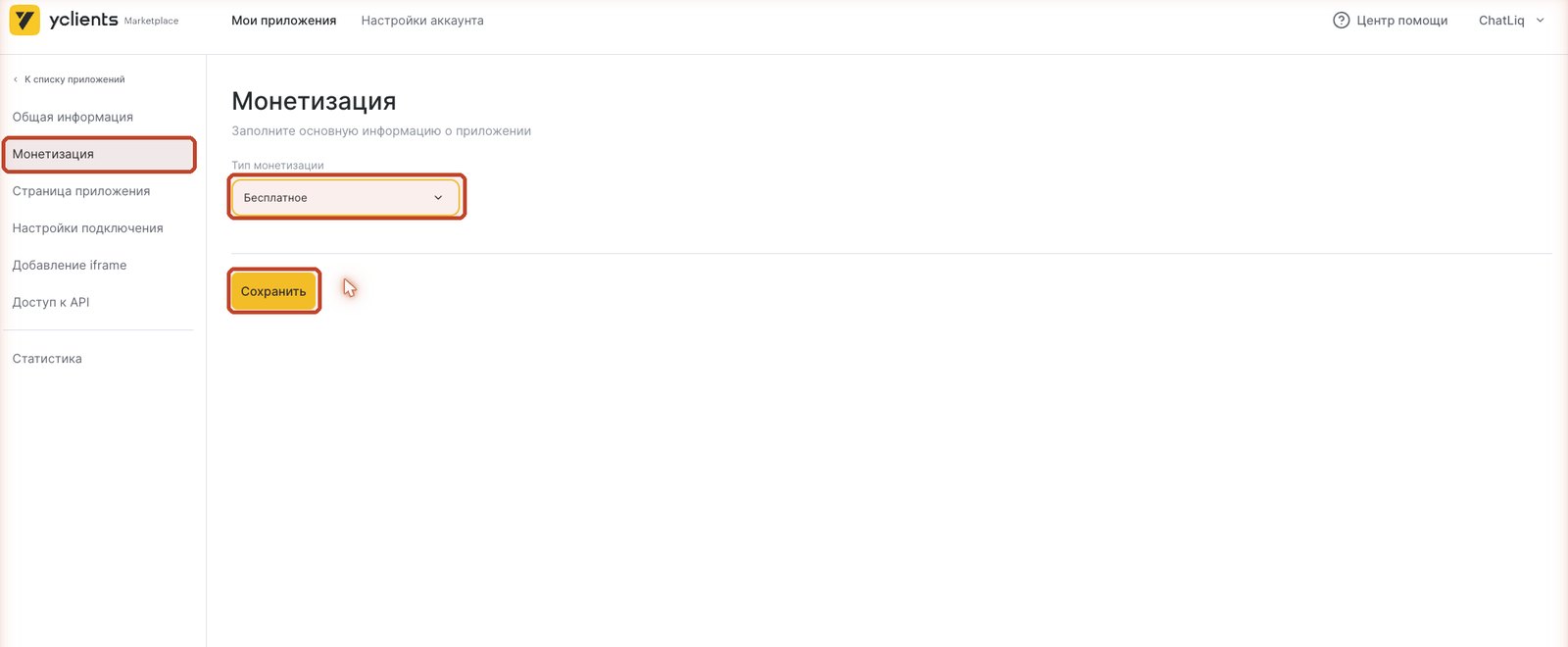
Шаг 3. Непубличное бесплатное приложение. Тип — «Непубличное», название любое, например «Админыч», категория — «Онлайн-запись». На шаге «Монетизация» выберите «Бесплатное» → «Добавить приложение». Затем в разделе «Общая информация» скопируйте Application ID.
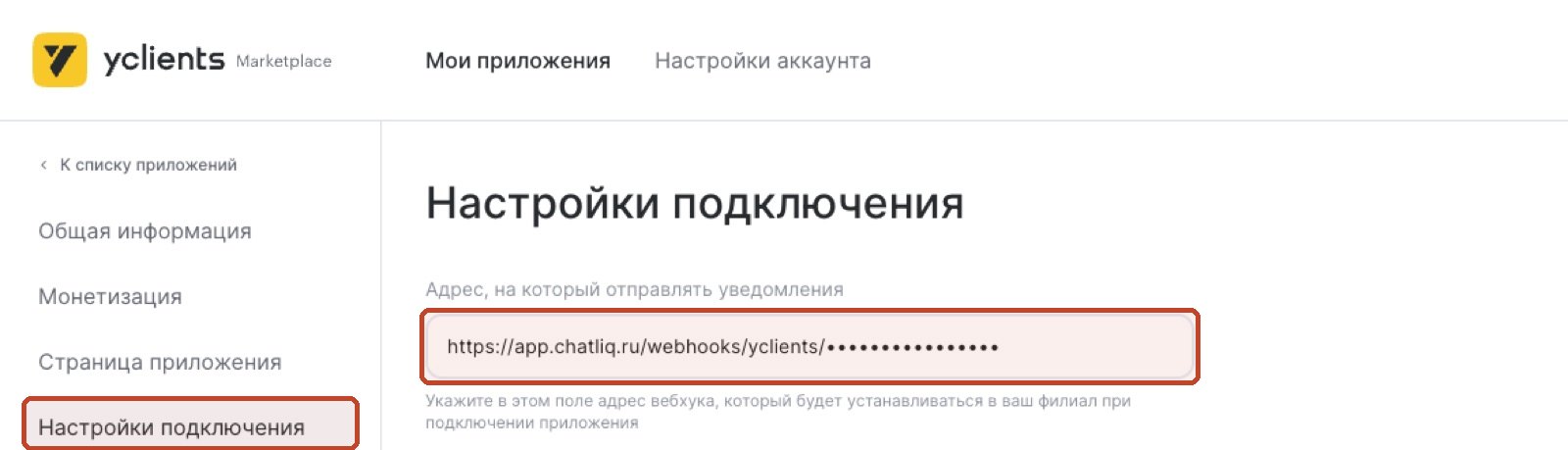
Шаг 4. Адрес вебхука. Раздел «Настройки подключения» → поле «Адрес, на который отправлять уведомления» → вставьте адрес из мастера Админыч → «Сохранить». Остальные поля заполнять не нужно.
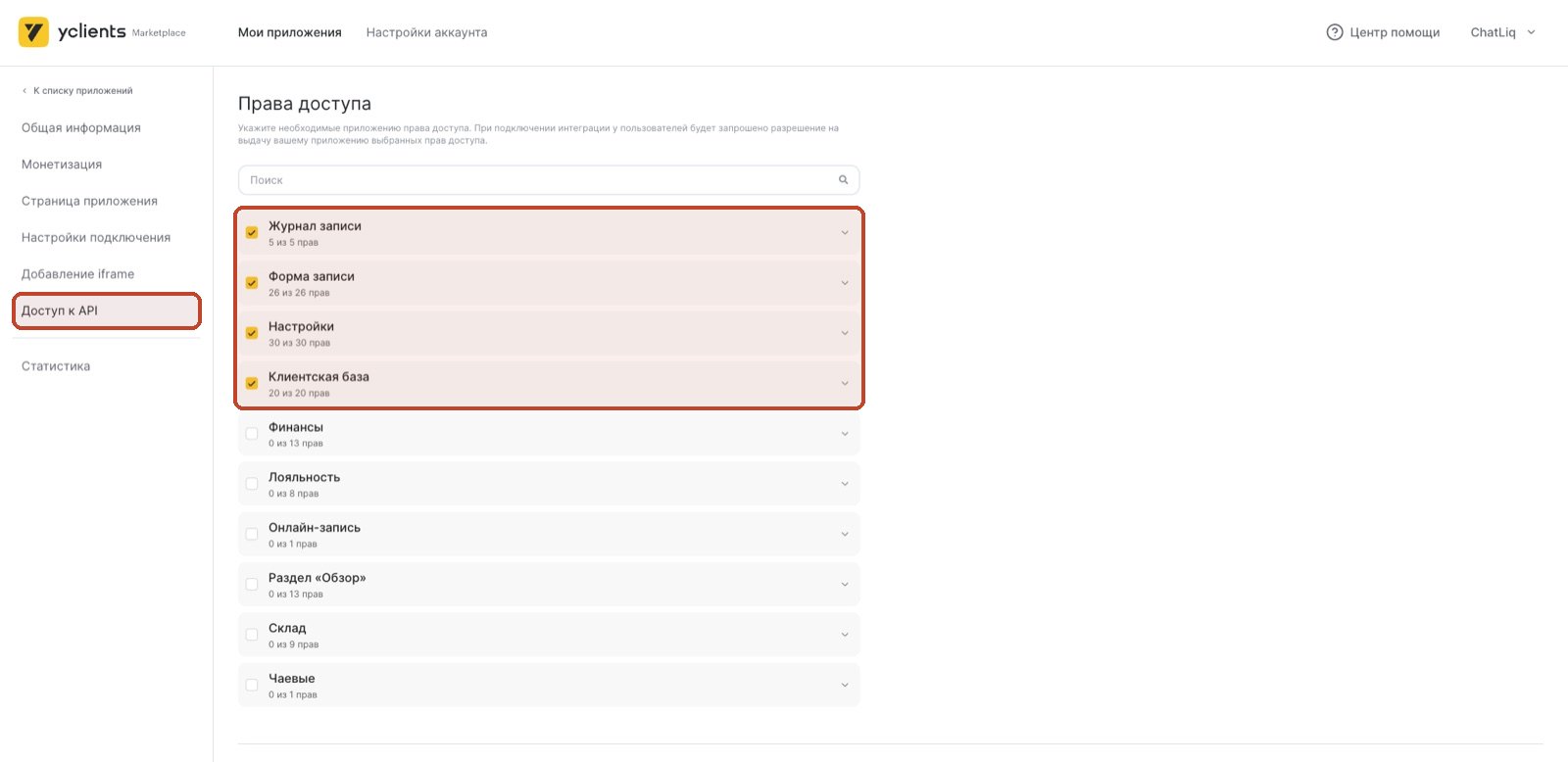
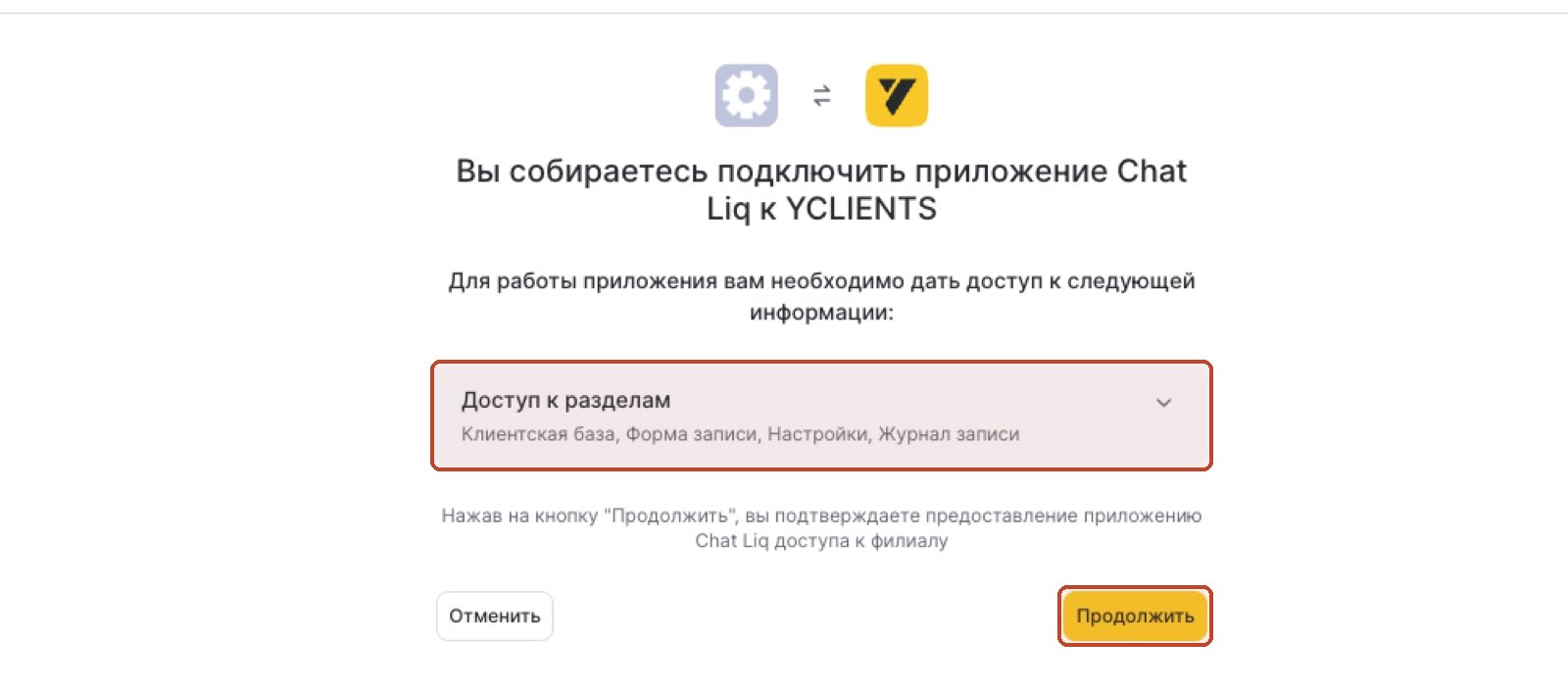
Шаг 5. Права доступа. Раздел «Доступ к API» → «Права доступа»: отметьте «Журнал записи», «Форма записи», «Настройки» и «Клиентская база» → «Сохранить». Права отмечаются до подключения приложения — YCLIENTS выдаёт их в момент подключения.
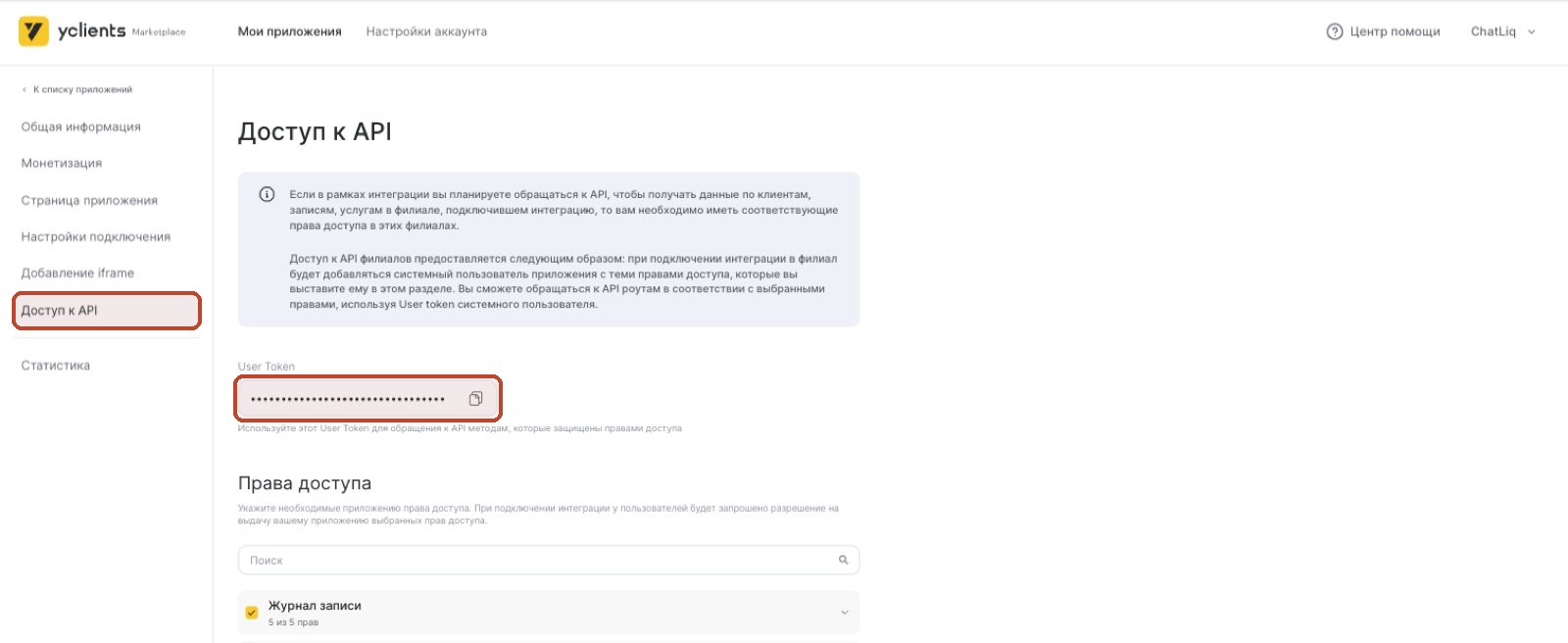
Шаг 6. User Token. Там же, вверху страницы «Доступ к API», скопируйте User Token.
Шаг 7. Токен партнёра. Вверху кабинета «Настройки аккаунта» → «Токен партнёра».

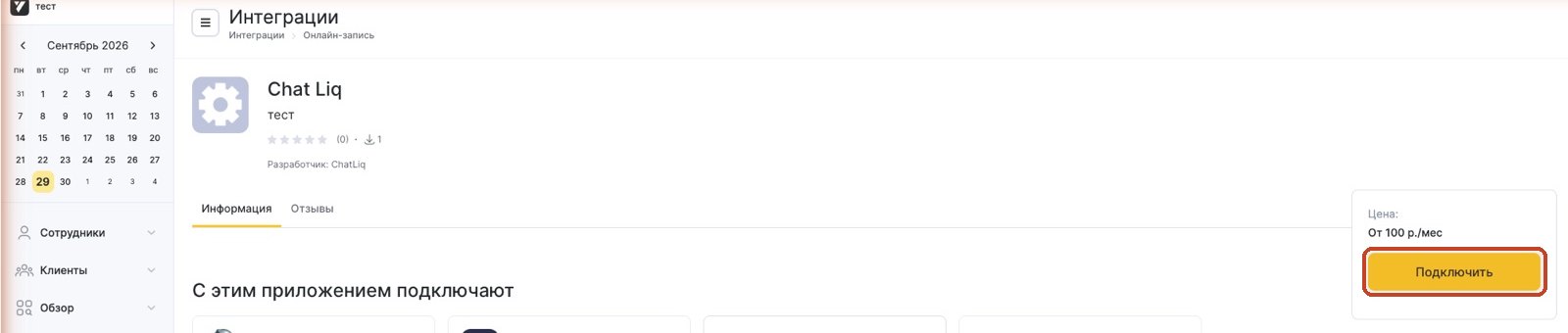
Шаг 8. Подключите приложение к филиалу. Мастер Админыч покажет прямую ссылку на приложение в вашем филиале → «Подключить» → «Продолжить». В окне согласия должны быть видны разделы из шага 5.
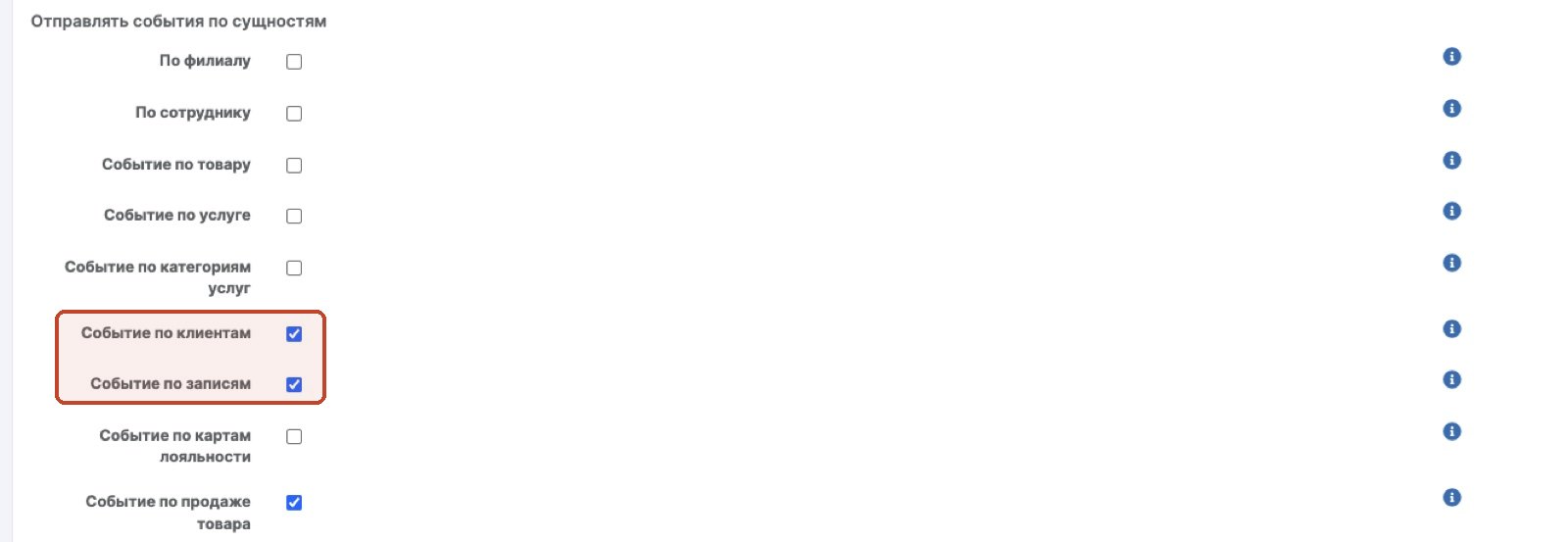
Шаг 9. События и проверка. В YCLIENTS «Настройки» → «WebHook» проверьте, что отмечены «Событие по записям» и «Событие по клиентам». Затем в мастере Админыч нажмите «Проверить и подключить» — Админыч сразу проверит доступ к журналу.
Готово: создайте любую запись в журнале — в карточке филиала появится зелёная строка «Записи приходят сразу».
Адрес вебхука один на весь кабинет Админыч и не меняется — для второго филиала подключите к нему то же приложение. Токены хранятся зашифрованными. Отключить доступ можно в любой момент: отключите или удалите приложение в YCLIENTS.
Как бот записывает клиентов
- Бот сверяет время со свободными окнами в журнале YCLIENTS.
- Если время занято — предлагает ближайшие свободные окна (в тот же день или ближайший).
- Спрашивает телефон клиента из Telegram.
- Если клиент попросит конкретного мастера («к Анне») — запишет к нему, а если мастер эту услугу не делает, скажет, кто делает.
- «Готово» пишет только после того, как запись появилась в журнале салона.
Несколько филиалов (сеть)
Если у вас несколько точек, подключите каждую: «Добавить филиал» под карточками YCLIENTS — откроется тот же мастер, в том же приложении укажите номер нового филиала и подключите приложение к нему. Название и адрес подтянутся из YCLIENTS — поправьте их, если нужно: так бот называет точку клиенту.
Один бот работает на все точки:
- клиент назвал филиал («на Мира») — бот записывает туда;
- клиент уже записывался — бот запомнил, куда он ходит, и не переспрашивает;
- услуга есть только в одной точке — записывает туда;
- иначе спрашивает, в какой филиал, и сразу показывает, где в нужное время свободно.
Без YCLIENTS
Если вы не используете YCLIENTS, услуги заводятся в разделе «Записи». Бот записывает клиентов в календарь Админыч в рамках часов работы.